こんにちは!運営者のyossy7700です。今回はWindowsでよくある、Wi-Fiに繋がらなくなってしまった場合の原因と対策について、解説していきます。
興味がありましたら、参考にしてみてください。
WindowsでWi‑Fiがつながらない原因とは
WindowsでWi-Fiに繋がらない原因として、主に
Point
- よくある初歩的な原因(設定・物理的トラブル)
- Windows側の設定ミスや不具合
- ルーター・回線側の問題
これら三つの原因が考えられます。それぞれ詳しく解説します。
よくある初歩的な原因(設定・物理的トラブル)
WindowsでWi-Fiに繋がらない場合の初歩的な原因として、設定ミスであったり、ケーブルが適切な箇所に繋がっていないことが挙げられます。特にWi-Fiパスワードの不一致や、Wi-Fiの電波を飛ばしているルーターの接続先が間違っている事でつながらないといった報告が多いです。
PCの操作に慣れていなかったり、インターネット回線の知識が不足していると、こういったトラブルに遭遇しやすいです。
Windows側の設定ミスや不具合
WindowsでWi-Fiに繋がらない原因の二つ目は、Windows側の設定ミスや不具合です。Windows側のファイアウォールの設定ミスにより、Wi-Fiのネットワークを遮断してしまっていたり、セキュリティソフトの設定ミスで、ネットワークに繋がらない、といった事象が発生します。
この事象に遭遇した場合、一つずつ原因を潰していく事で、問題を対処していくのがよいです。
ルーター・回線側の問題
WindowsでWi-Fiに繋がらない原因の3つ目は、ルーターや回線側の問題です。これはルーターに何らかの不具合が発生していたり、契約しているインターネット回線やプロバイダ側に不具合が発生している場合にみられる事象です。
ルーターや回線側の問題が発生した場合、Windows側では問題を修正できない為、回線業者に問い合わせるのが適切な対処と言えるでしょう。
まず試すべき基本のチェック項目

ここではWindowsでWi-Fiに繋がらない時に、まず試してほしい基本の方法を、
Point
- 機内モード・Wi‑Fiスイッチの確認
- ルーター・PCの再起動
- SSID・パスワードの再確認
これら三つの点から解説していきます。
機内モード・Wi‑Fiスイッチの確認
Wi-Fiに繋がらない時、一番最初に確認するべき点が、Wi-Fiのスイッチがオンになっているか、です。主にタスクバーの通信アイコンをクリックすることで、Wi-Fi、機内モードの状態がそれぞれ表示されます。
WindowsはWi-Fiの設定画面に以下のようなスイッチがあります。

これが、

このようにグレーアウトされていると、Wi-Fiにつなぐことができません。そのため、Wi-Fiに繋がらない場合は、このWi-Fiのスイッチを確認しましょう。機内モードは逆に、オンになっているとWi-Fiの通信が制限されてしまうため、オフの状態になっているか確認しましょう。
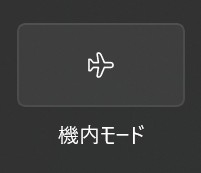
このようにグレーアウトされていれば問題ありません。
ルーター・PCの再起動
Windows側で先ほどの手順でも問題が解決しない場合は、ルーターやPCに一時的な不具合が発生している可能性がある為、PC→ルーターの順番に再起動してみてください。PCは通常の再起動ではなく、シャットダウンしてから電源を入れるやり方で再起動してください。
ルーターは機器によって再起動の手順が違うので、マニュアルに表記されている通りに再起動しましょう。
これらを行えば、Wi-Fiの一時的な不具合は解決できます。
SSID・パスワードの再確認
上記二つの手順を行ってもWi-Fiに繋がらない場合は、接続先のSSIDがあっているか、の確認と、そのSSIDに対するパスワードが、Windowsに設定されているパスワードと一致しているか確認しましょう。
特に、セキュリティ強化の為に難しいパスワードを使っていたり、複数のSSIDを日常的に使っている場合、このようなSSIDやパスワードの不一致による接続トラブルが発生します。
Windows設定で行うWi‑Fiトラブル解決
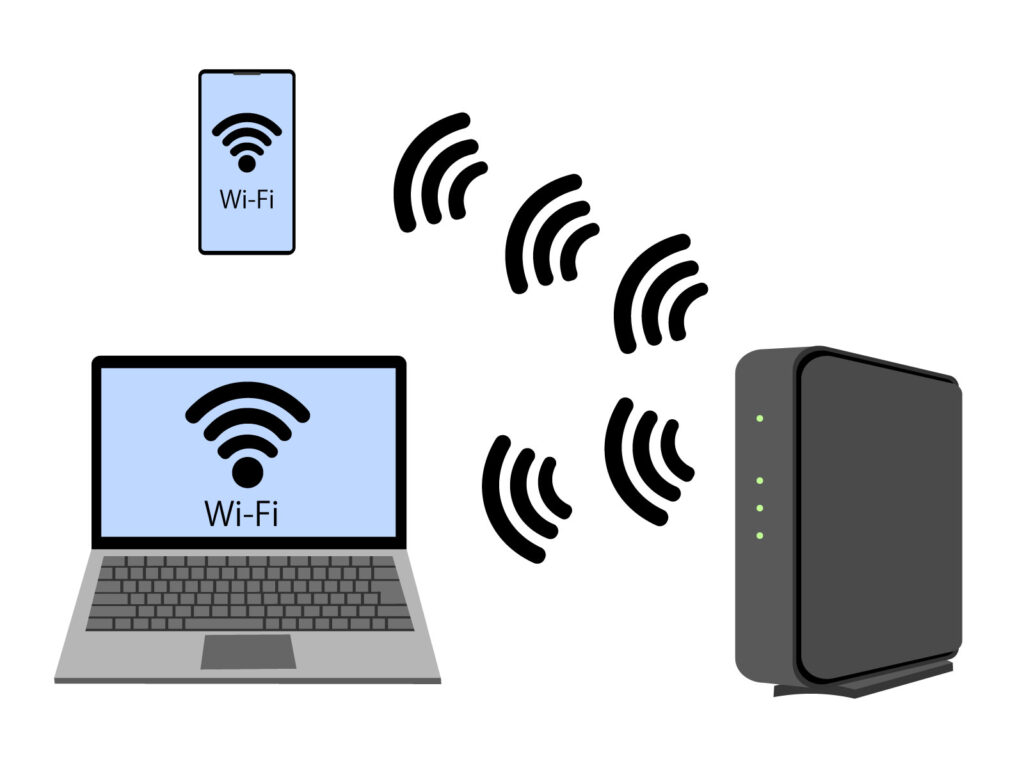
WindowsでWi-Fiが繋がらない原因と、すぐ試すべきことを説明しました。ここでは、Windows側で行う主なWi-Fiトラブルの解決法を、
Point
- ネットワーク診断ツールの実行
- IPアドレスの更新・DNS設定の見直し
- ネットワークアダプターのリセット
上記の三つの解決法を説明していきます。
ネットワーク診断ツールの実行
Windows側でできるWi-Fiトラブル解決法一つ目が、ネットワーク診断ツールの実行です。主に以下の手順で作業できます。
1.タスクバーの通信アイコンを右クリックし、以下を選択します。

2.すると通常であれば以下のような画面が出力されます。
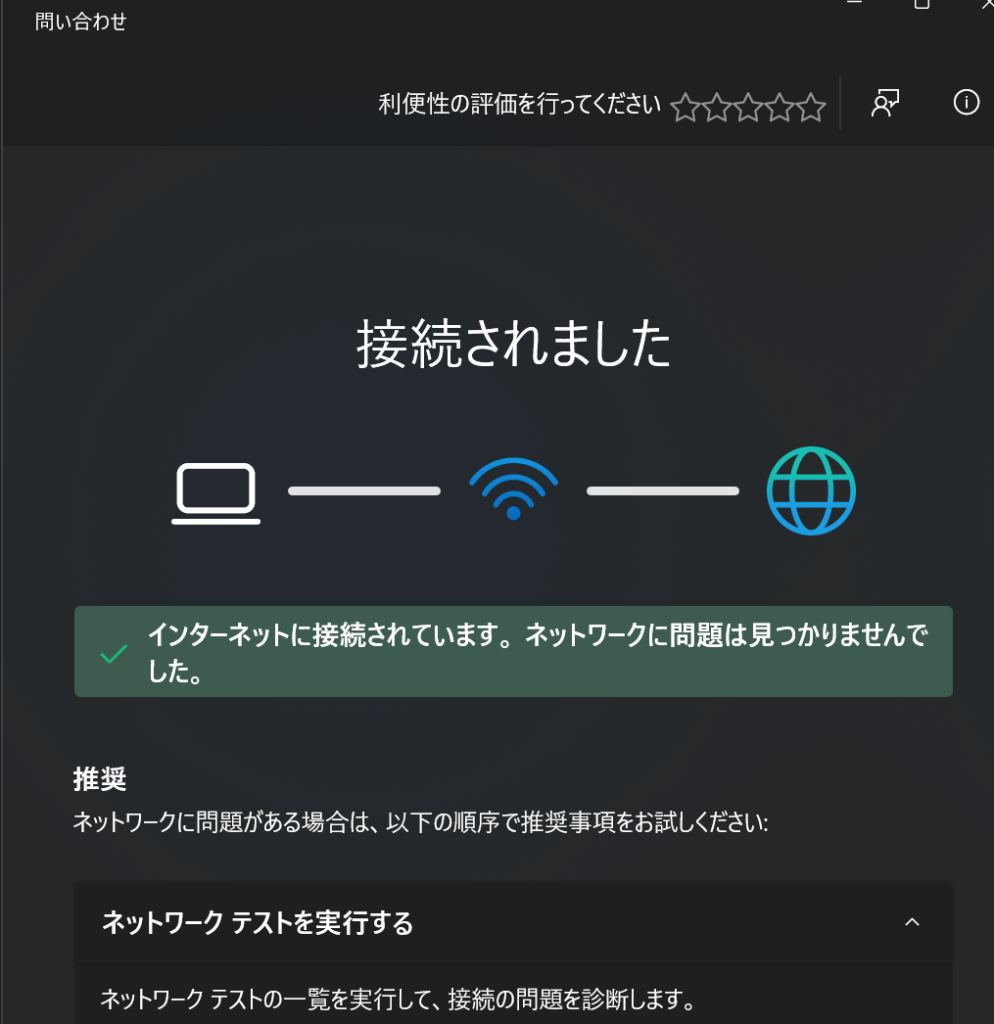
3.この中の「ネットワークテストを実行する」をクリックすることで、ネットワーク接続診断が開始されます。
その後はPC上に案内された通りに設定していきましょう。
IPアドレスの更新・DNS設定の見直し
IPアドレスの更新をすることで、Wi-Fiの接続トラブルを解決できます。手順は以下の通りです。
1.WindowsボタンとRキーを同時押しすると、以下の画面が表示されますので、ここで「cmd」と入力します。
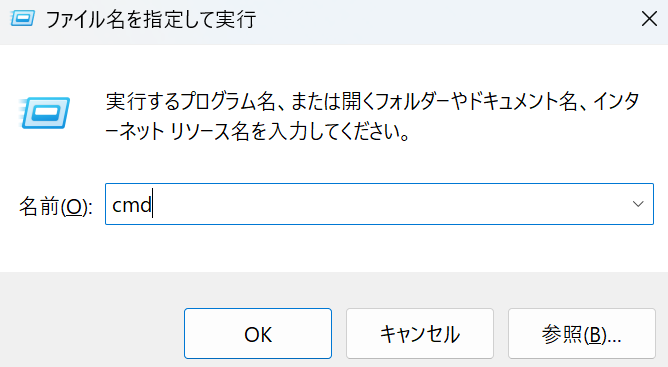
2.その後、管理者権限で実行するため、[Ctrl] + [Shift] + [Enter]とキーを同時に押します。
3.その後、開かれているウインドウに
ipconfig /release
ipconfig /renew
と順番に入力することで、IPアドレスの再取得ができます。これにより、再取得前で起きていたIPアドレスの重複による接続トラブルを回避できます。
次に、DNS設定の見直し方法について説明していきます。
1.スタートボタンを右クリックし、「設定」をクリックします。
2.「ネットワークとインターネット」をクリックし、「ネットワークの詳細設定」をクリックします。
3.すると様々な項目が表示されます。その中で以下の「編集」をクリックします。

4.すると以下のような画面が表示されるので、この中から、「インターネットプロトコルバージョン4(TCP/IPv4)」を選択し、「プロパティ」をクリックします。
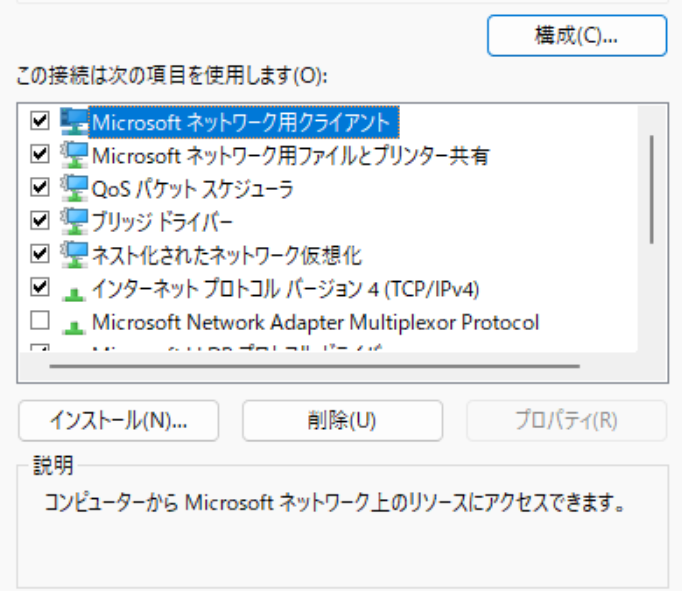
5.以下のような画面が出力されるので、「次のDNSサーバーのアドレスを使う」にチェックを入れ、プロバイダから通知されている、DNSに関する正しい情報を設定しましょう。
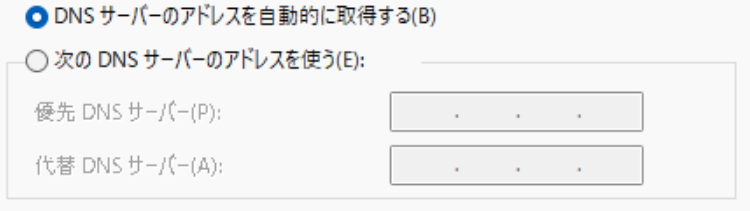
ネットワークアダプターのリセット
上記二つの手順でもWi-Fi接続トラブルが直らない場合、多くはネットワークアダプターのリセットで直ります。
設定方法は以下の通りです。
1.タスクバー右下の通信アイコンを右クリックします。その中から「ネットワーク設定とインターネット設定」をクリックします。
2.その中から「ネットワークの詳細設定」をクリックします。
3.画面が繊維した後、「ネットワークのリセット」という項目があるので、そこをクリックします。
4.以下の画面が表示されるので、この「今すぐリセット」をクリックします。

アダプターの設定がリセットされますが、情報は引き継がれますので問題ありません。正しくWi-Fiに繋がるか確認しましょう。
それでも直らない場合の高度な対処法
ここまでWi-Fiが繋がらなくなる原因から一般的なWindows側での対策を解説してきました。それでも直らない場合の対処法について、
Point
- ドライバーの更新・再インストール
- セキュリティソフトやファイアウォールの影響確認
- ルーターの初期化・回線障害の確認
これら三つの方法を説明していきます。
ドライバーの更新・再インストール
Wi-Fiの不具合で一般的な対処法で直らない場合、ネットワークアダプターと呼ばれるアダプターのドライバーがおかしくなっているか、壊れている可能性があります。
その場合、以下の対処法で修復できます。
1.タスクバーの右下にある通信アイコンを右クリックし、「ネットワーク設定とインターネット設定」をクリックします。
2.「ネットワークの詳細設定」をクリックします。
3.「Wi-Fi」をクリックしてタブを開き、「その他のアダプターオプション」の「編集」をクリックします。
4.すると「Wi-Fiのプロパティ」画面が表示されるので、その中から「構成」をクリックします。
5.その後、ドライバータブをクリックし、「ドライバーの更新」をクリックします。
6.そして、ドライバーの自動更新をクリックすることでドライバーを更新・再インストールできます。
セキュリティソフトやファイアウォールの影響確認
セキュリティソフトやファイアウォールの設定により、Windows側の通信が不安定になってしまうこともあります。
その場合、セキュリティソフトの通信に関する設定を見直すことで、改善できます。ただ、セキュリティソフトごとに設定方法が違うので、自分で解らない場合は、メールや電話で問い合わせると良いでしょう。
ファイアウォールの場合は、通信の許可・ブロックに対して条件式の構文が用いられているため、その条件構文を見直すことで、Wi-Fiの接続トラブルを解決できます。
ルーターの初期化・回線障害の確認
Wi-Fiに繋がらないとき、ルーターの誤動作、もしくはルーターを運用しているうちに誤った設定をいれた事で、Wi-Fi接続トラブルになることもあります。その場合は、ルーターの初期化を行うことで、解決できることもあります。
ただし、今まで設定した値は全て消えてしまうため、ルーターの初期化前にConfigのバックアップを取ってきましょう。
これら全ての手順を行っても、Wi-Fiに繋がらない場合、使用している回線に障害が発生している可能性もあります。その場合、スマホなどの別回線から、不具合が発生している回線の調査を行います。公式から不具合が発生していると公表されている場合は、直るまで待つか、プロバイダに問い合わせてみましょう。
まとめ
Wi-Fiで接続トラブルが発生する原因から対処法まで、詳しく解説していきました。Wi-Fiは今やどの家庭でもあると言っても過言ではないネットワーク接続方式ですが、少しの設定の変化で、接続できなくなります。
特に家族でインターネット回線を使用している場合、誰かが誤操作をしてしまい、それが積みあがって接続できなくなるということもあるのです。
しかし、接続トラブルになったとしても、慌てず一つずつ問題を潰していくことで、解決の糸口が見えてきます。